
Às vezes, um detalhe pequeno na barra de status já entrega o motivo de o celular estar se comportando de outro jeito. O símbolo de um “+” dentro de um círculo é um desses casos.
Em um smartphone Android, ver esse ícone costuma gerar dúvida na hora: será erro, atualização nova ou algum problema no aparelho? A boa notícia é que não se trata nem de vírus nem de cobrança escondida. Ainda assim, vale entender o que ele indica, porque isso mexe diretamente com o consumo de dados móveis.
O que o símbolo de mais dentro do círculo quer dizer no celular
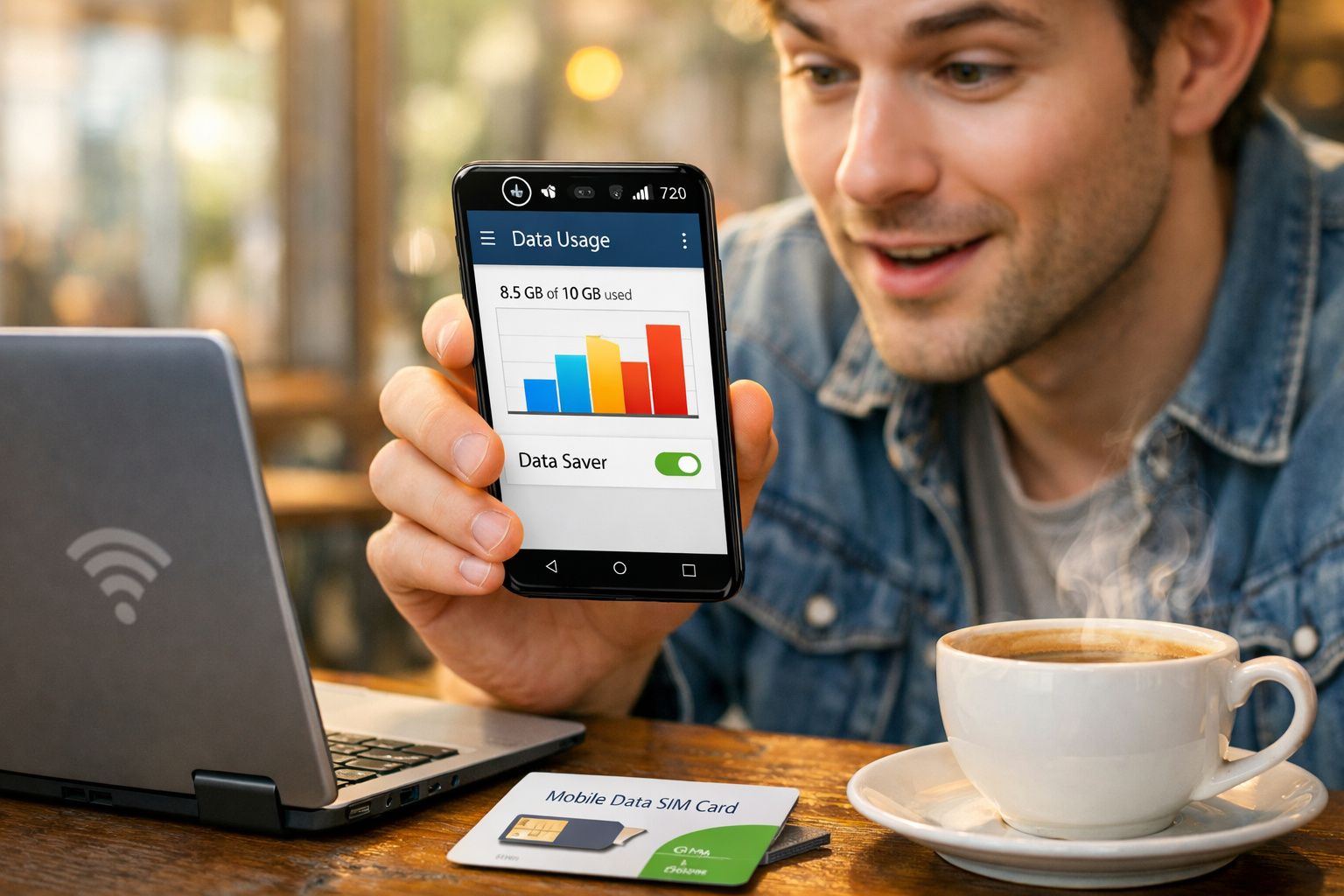
Esse símbolo mostra, em muitos aparelhos Android, que o modo de economia de dados está ativo. A função faz o celular usar o mínimo possível da internet móvel.
A economia de dados reduz o consumo de internet no plano, mas pode limitar notificações, carregamento de imagens e o uso de hotspot.
No dia a dia, isso significa que aplicativos que ficam puxando dados em segundo plano passam a ser contidos. Fotos em mensageiros ou redes sociais, por exemplo, podem aparecer incompletas até que você toque nelas ou atualize a tela.
O que confunde é que o ícone muda conforme a marca do aparelho - ou às vezes nem aparece. Em vários modelos, ele é justamente um “+” dentro de um círculo; em outros, a indicação vem por meio de símbolos diferentes.
Ícones diferentes entre fabricantes
Dependendo da marca do smartphone, a mesma função pode ser mostrada por sinais distintos:
- Muitos aparelhos Android: sinal de mais dentro de um círculo na barra de status
- Samsung Galaxy: dois setas em um triângulo como aviso de economia de dados
- iPhone: existe a economia de dados, mas sem ícone na barra de status
Por isso, é comum a pessoa notar o símbolo pela primeira vez e não lembrar qual ajuste mudou em algum momento. Em fóruns de suporte, perguntas desse tipo aparecem com frequência.
Economia de dados: aliada do pacote ou inimiga da praticidade?
O modo de economia de dados é especialmente útil para quem tem franquia pequena. Se o plano oferece só alguns gigabytes por mês, essa função pode empurrar bem mais para frente o fim da internet contratada.
Ele corta principalmente atividades em segundo plano. Isso inclui, por exemplo, atualizações automáticas de apps usando dados móveis e sincronizações constantes. É justamente aí que mora o trade-off.
Quais limitações a economia de dados traz
Com a economia de dados ligada, o celular pode mudar bastante o comportamento no uso cotidiano. Os efeitos mais comuns são:
- Imagens em conversas carregam só pela metade ou apenas após um toque
- Feeds de redes sociais atualizam mais devagar ou só quando você manda
- Notificações push chegam com atraso ou podem não aparecer
- Apps que dependem de localização ou atualização constante ficam menos confiáveis
- No Android, o hotspot móvel geralmente não funciona enquanto a economia de dados está ativada
Quem tenta compartilhar a internet com o notebook rapidinho na rua, por exemplo, pode ficar sem entender por que a conexão não sobe - o modo de economia de dados simplesmente bloqueia essa função.
Se as notificações importantes pararem de chegar ou o hotspot não iniciar, vale conferir o símbolo de mais dentro do círculo.
Como ativar ou desativar a economia de dados
Ao ver o “+” no círculo, a pergunta prática é simples: quero poupar internet ou preciso de tudo funcionando sem restrições? Em geral, não dá para ter os dois ao mesmo tempo.
Como alterar a economia de dados em aparelhos Android
O caminho muda um pouco conforme a fabricante, mas o ajuste costuma ficar nestes menus:
-
Grande parte dos Androids (como o Google Pixel):
Configurações → Rede e internet → Economia de dados -
Samsung Galaxy:
Configurações → Conexões → Uso de dados → Economia de dados
Ali, basta ligar ou desligar a função com um botão ou seletor. Quando o símbolo de mais dentro do círculo some da barra de status, a economia de dados deixou de estar ativa.
Economia de dados no iPhone
O iPhone também tem uma função parecida, só que sem ícone na barra superior. Lá, ela aparece como “Modo de Dados Baixos” dentro das opções de internet móvel.
- Ajustes → Celular → Opções de Dados Celulares → Modo de Dados Baixos
Então, se alguns apps parecem mais lentos na rede móvel do que no Wi-Fi, também vale conferir esse menu no iPhone.
Excluir apps específicos da economia de dados
Quem quer preservar a franquia, mas não pode abrir mão de alertas confiáveis de certos aplicativos, consegue criar exceções no Android. Assim, o modo de economia segue ativo, mas alguns apps continuam livres para trabalhar em segundo plano.
Exemplos comuns de apps que merecem esse tipo de liberação:
- Mensageiros como WhatsApp ou Signal
- Apps de e-mail do trabalho ou da faculdade
- Aplicativos de navegação que baixam mapas com frequência
- Apps de autenticação em dois fatores para login
Nas configurações do Android relacionadas à economia de dados, normalmente há uma opção como “Dados sem restrição” ou “Permitir sempre apps”. É ali que você libera os aplicativos desejados.
Economia de dados dentro dos próprios apps
Alguns serviços também trazem funções próprias para economizar internet nas configurações internas. Exemplos:
- Instagram: consumo reduzido de dados em vídeos e stories
- Snapchat: modo em que o conteúdo só carrega por completo quando solicitado
Esses ajustes funcionam de forma independente da economia de dados do sistema. Quem quer controlar a franquia de maneira mais rígida pode combinar as duas camadas.
Quando economizar dados faz sentido - e quando não faz
O modo de economia de dados vale mais a pena em situações específicas:
- No fim do mês, quando a franquia está quase no limite
- Em viagens internacionais, se você não contratou um pacote de roaming barato
- Em planos muito pequenos, com poucos gigabytes
- Em aparelhos secundários, usados só de vez em quando
Já não é a melhor escolha para quem precisa de resposta rápida - como em chats de trabalho, apps de alerta crítico ou uso constante de hotspot.
Quem precisa responder e-mails e mensagens na hora deve ativar a economia de dados com cautela.
Se o pacote de dados vive no limite
Se a economia de dados precisa ficar ligada o tempo todo para evitar que a franquia acabe antes do mês, normalmente o problema está no tamanho do plano. Nesses casos, só reduzir consumo já não resolve tudo, porque a rotina fica visivelmente mais travada.
Nessas horas, pode valer a pena olhar opções atuais de planos de celular. Muitas operadoras oferecem pacotes 4G ou 5G com bem mais dados, às vezes com ofertas de teste e 50 GB ou mais. Para quem navega, assiste vídeos ou trabalha fora de casa com frequência, essa folga costuma fazer diferença.
Pequenos sinais, grande impacto: saiba ler os ícones
O “+” dentro do círculo é só um entre vários ícones que o Android coloca na barra de status. Muitas vezes, um único símbolo já mostra se uma função está ativa ou bloqueada. Entender esses sinais ajuda a economizar tempo, evitar dor de cabeça e, no caso da economia de dados, até dinheiro.
Uma abordagem prática é simples: se o celular parecer “estranho” - imagens não carregam, o hotspot não conecta, as notificações somem -, o primeiro passo é olhar para a parte de cima da tela. Com frequência, a resposta já está ali, antes mesmo de buscar falhas complicadas ou reinstalar aplicativos.
No fim, o símbolo de mais dentro do círculo leva a uma escolha básica: prefiro gastar menos internet ou ter mais conforto? A resposta muda conforme o mês, o plano e o uso de cada pessoa - e, felizmente, o ajuste pode ser alterado em poucos toques.






Comentários
Ainda não há comentários. Seja o primeiro!
Deixar um comentário