
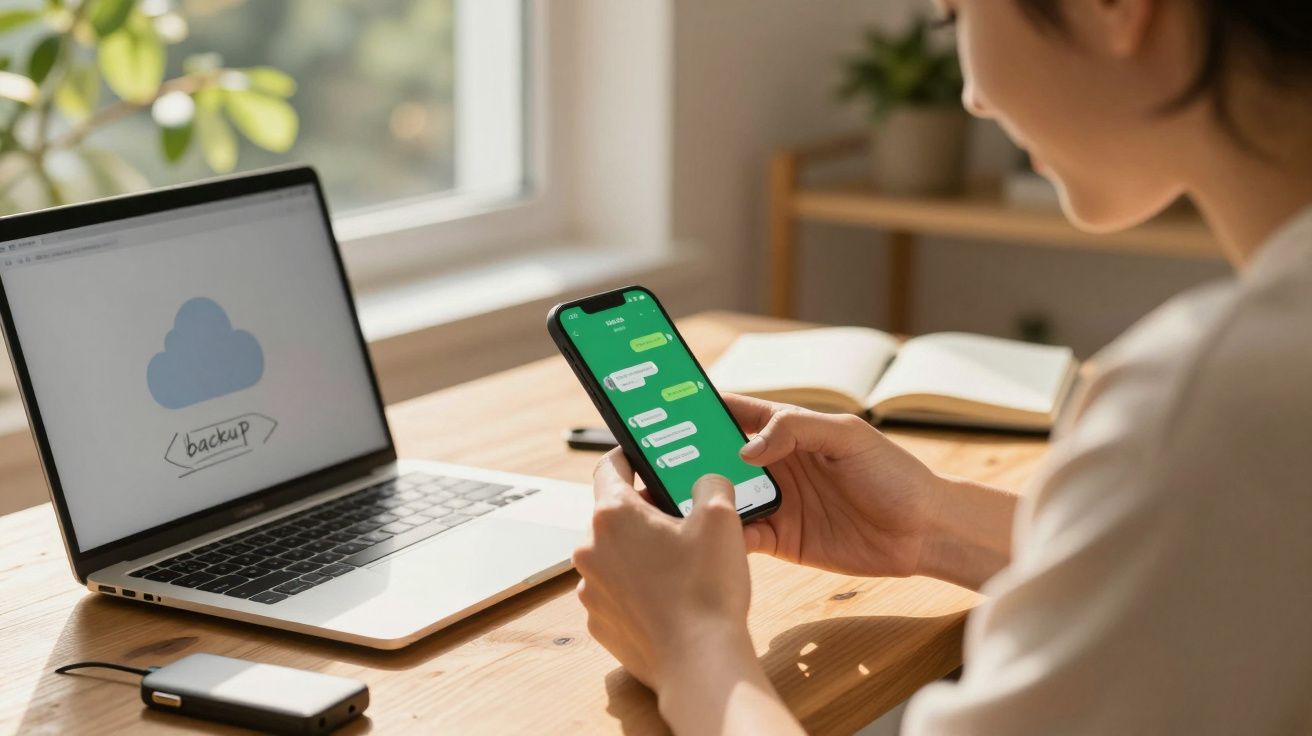
O WhatsApp pode ser mais generoso do que parece - se você souber onde procurar.
Se uma mensagem sumiu, ainda há caminhos. De iCloud e Google Drive a backups locais bem úteis, existem formas seguras de voltar no tempo. Aqui vai um guia direto, sem drama, mostrando o que realmente funciona - e o que é melhor evitar.
O que de fato acontece quando você apaga
O WhatsApp remove as mensagens localmente quando você escolhe Apagar para mim. Se o remetente usou Apagar para todos dentro do prazo permitido, o conteúdo some de todos os aparelhos. O WhatsApp não mantém arquivos antigos por longo prazo em seus servidores, então não existe um botão de “solicitar minhas mensagens antigas”. A recuperação depende dos backups ou de vestígios ainda presentes no celular.
O WhatsApp só consegue restaurar mensagens a partir de um backup feito antes da exclusão. Sem backup, sem volta no tempo.
Os backups vêm em dois tipos: nuvem e local. No iPhone, usa-se o iCloud. No Android, há o Google Drive e também arquivos locais criptografados de banco de dados. Se o backup for anterior ao momento em que você apagou essas conversas, dá para trazê-las de volta restaurando-o - normalmente reinstalando o app.
Verificações rápidas antes de tentar qualquer coisa
- Abra WhatsApp > Configurações > Conversas > Backup de conversas para ver a data e hora do último backup.
- Pergunte à outra pessoa se ela ainda tem o chat; ela pode exportar e enviar uma cópia.
- No Android, abra o app Arquivos e procure pelas pastas
WhatsApp/DatabasesouAndroid/media/com.whatsapp. - Verifique em Fotos/Arquivos se imagens ou áudios foram baixados automaticamente; a mídia muitas vezes continua lá mesmo quando o texto já sumiu.
- No Android 11+, ative Configurações > Notificações > Histórico de notificações; ele pode mostrar trechos de mensagens recentes que foram apagadas.
- Deixe o aparelho carregando e conectado ao Wi‑Fi antes de restaurar - backups grandes podem falhar por tempo limite.
Restaurar no iPhone pelo iCloud
Confira seu backup
No WhatsApp, vá em Configurações > Conversas > Backup de conversas. Veja o horário e o tamanho do backup. Se o backup criptografado de ponta a ponta estiver ativado, confirme que você sabe a senha ou tem a chave de 64 dígitos.
Restauração passo a passo
- Verifique se o mesmo Apple ID está conectado no iPhone e se o iCloud Drive está ativado.
- Apague o WhatsApp do iPhone.
- Reinstale o WhatsApp pela App Store.
- Abra o app, confirme seu número de telefone e toque em Restaurar histórico de conversas.
Se o backup do iCloud estiver criptografado e você perdeu a senha ou a chave, a recuperação não vai funcionar - não existe atalho.
Entenda as concessões
Você recuperará tudo até o horário do último backup. Tudo o que foi enviado ou apagado depois daquele ponto não voltará. Se os vídeos foram excluídos nas configurações do backup, eles também não serão restaurados.
Restaurar no Android pelo Google Drive ou por backup local
Pelo Google Drive
- No WhatsApp, veja a data do último backup em Configurações > Conversas > Backup de conversas.
- Remova o WhatsApp do celular.
- Instale o app novamente, confirme seu número e, quando aparecer a opção, escolha Restaurar do Google Drive.
É necessário usar a mesma conta Google e o mesmo número de telefone. Se você ativou backups criptografados de ponta a ponta, tenha a senha ou a chave em mãos.
Por backup local (útil quando o backup do Drive é antigo)
- Abra o app Arquivos e vá até
WhatsApp/DatabasesouAndroid/media/com.whatsapp/WhatsApp/Databases. - Procure um arquivo mais antigo com nome parecido com
msgstore-AAAA-MM-DD.1.db.crypt15(oucrypt14). - Faça uma cópia e renomeie essa cópia para
msgstore.db.crypt15(mantendo a extensãocryptigual à original). - Desinstale o WhatsApp.
- Reinstale o WhatsApp. Quando for perguntado, ignore a restauração do Google Drive; o app deve detectar o arquivo local e oferecer a restauração.
Nas versões mais novas do Android, o acesso aos arquivos é mais restrito. Se você não encontrar a pasta, use o app de arquivos do sistema e conceda a permissão quando for solicitado. Não precisa fazer root.
| Método | O que recupera | Requisitos e limitações |
|---|---|---|
| Restauração via iCloud (iPhone) | Todas as conversas e mídias até o último backup | Exige o mesmo Apple ID, número, espaço no iCloud e senha/chave se o backup for criptografado; é preciso reinstalar o app e mensagens mais novas se perdem |
| Restauração via Google Drive (Android) | Todas as conversas e mídias até o último backup | Exige a mesma conta Google, número e senha/chave do backup criptografado; também requer reinstalação e depende da data do backup |
| Backup local (Android) | Conversas e mídias até um dia específico | Requer acesso à pasta Databases e renomeação do arquivo; substitui o histórico mais recente |
| Histórico de notificações (Android) | Apenas trechos recentes de texto | Só funciona se o histórico já estava ativado antes; não recupera mídia e o período coberto é curto |
Ler mensagens apagadas pelas notificações (Android)
O Histórico de notificações do Android pode mostrar o texto de mensagens que apareceram nas notificações antes de serem apagadas. Ative isso agora para que possa ajudar no futuro:
- Vá em Configurações > Notificações > Configurações avançadas > Histórico de notificações.
- Ative a opção. Se algo for apagado depois, consulte o registro para ver o trecho salvo.
Isso não restaura imagens, áudios nem mensagens longas completas. Ele só guarda o que apareceu na notificação naquele momento.
E as mensagens temporárias?
Se a conversa usa mensagens temporárias, o temporizador remove o conteúdo dos dois lados. Os backups respeitam essa configuração: se a mensagem já estava programada para desaparecer antes de o backup ser restaurado, ela não voltará. Arquivos de mídia que você salvou manualmente no aparelho ainda podem continuar em Fotos ou Arquivos.
Quando aplicativos de recuperação são uma má ideia
Muitas ferramentas prometem recuperação total sem backup. A maioria não consegue contornar a criptografia do WhatsApp, e várias pedem permissões excessivas ou cobram antes mesmo de mostrar resultado.
- Elas podem exigir root ou jailbreak, o que enfraquece a segurança e pode até invalidar a garantia.
- Muitas transferem dados sensíveis para servidores remotos.
- As chances de sucesso são baixas no Android e no iPhone atuais por causa da criptografia e do isolamento dos apps.
Se uma ferramenta disser que consegue descriptografar o WhatsApp sem sua chave, encare isso como um forte sinal de risco à privacidade e possível roubo de dados.
Como deixar suas conversas recuperáveis na próxima vez
- Ative backups automáticos diários em WhatsApp > Configurações > Conversas > Backup de conversas.
- Decida se quer incluir vídeos; eles aumentam bastante o tamanho e o tempo do backup.
- No Android, mantenha tanto o backup no Drive quanto o local; de vez em quando, copie a pasta
Databasespara um lugar seguro. - Se ativar backup criptografado de ponta a ponta, guarde bem a senha ou a chave de 64 dígitos.
- Exporte conversas importantes em
.txtcom mídia ao terminar um projeto ou uma viagem.
Extras que podem salvar o dia
Garimpo de mídia: mesmo que o texto tenha desaparecido, imagens e áudios ainda podem estar em WhatsApp/Media (Android) ou no app Fotos (iPhone), se o salvamento automático estava ativo. Organize por data perto da conversa perdida e talvez você consiga reconstruir o contexto.
Peça para a outra pessoa: colegas, clientes ou amigos podem exportar uma conversa inteira e mandar o arquivo. Ele não será reintegrado ao WhatsApp, mas continua sendo um registro legível - e muitas vezes já basta para recuperar endereços, códigos ou datas.
Cuidado com múltiplos dispositivos: com o modo multiaparelho ativado, a exclusão geralmente sincroniza entre os dispositivos vinculados. Os backups de cada aparelho são independentes, então vale checar primeiro aquele com o backup mais recente antes de restaurar.





Comentários
Ainda não há comentários. Seja o primeiro!
Deixar um comentário